
Содержание статьи
Признайтесь честно, что больше всего напрягает в курсовых и других студенческих работах? Однозначно, оформление. Однако если вникнуть в суть, процесс оказывается не таким уж и сложным. Не верится, но далеко не все студенты знают даже сотую часть возможностей собственной клавиатуры и функций Word.
- Пишут люди, без ИИ — отчёт StrikePlagiarism
- Правки руководителя бесплатно до защиты
- Можно заказать только часть работы
А ведь умные дядечки в стиле а-ля Стив Джобс не случайно сутками просиживают, что-то разрабатывая. Примером одной маленькой, но полезной и гениальной работы служит автооглавление. Давайте разберемся, как пользоваться этой опцией.
Как сделать автооглавление в Word 2007
Эти уже старенькие версии программы до сих пор пользуются огромной популярностью. Это что-то свое, родное и привычное. Уже в 2007 году была четкая функция автоооглавления, когда содержание и текст сводятся автоматически. Для этого нужно пройти такую схему:
- во вкладке «Главная» выбрать пункт со стилями;
- выделить нужный фрагмент – заголовок;
- применить к заголовку выбранный стиль;
- повторить проделанные шаги с каждым подзаголовком.
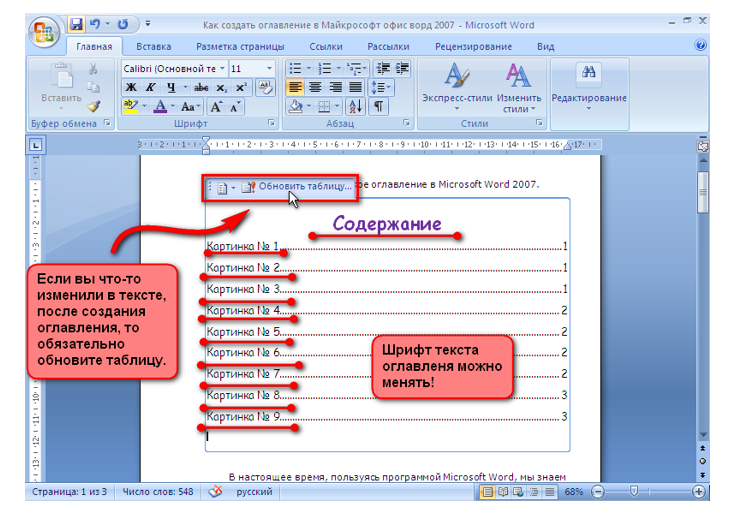
Следующим действием будет создание содержания. Во вкладке «Стили» выбирается пункт «Оглавление», затем «автоматический список». И вуаля, текст и номера страницы упорядочиваются автоматически.
Учитывая «преклонный» возраст этой версии альтернативой служит ручной вариант заполнения этой информации. Это займет чуть дольше времени, поскольку данные автоматически не подтягиваются. По мере необходимости легко можно заменять ручной на автоматический режим и наоборот.
Визуально перед вами возникнет вот такая картинка.
Как сделать автооглавление в Word 2010 и 2013
Прогресс не стоит на месте, и автооглавление в этих вордовских версиях создается уже по другому алгоритму. Хотя принцип, безусловно, очень похож. Что нужно выполнить?
- Открываете меню «Ссылки» на верхней панели.
- Активируете пункт «добавить текст» и применяете эту функцию к названию первой главы.
- Выполняете аналогичные действия по отношению к другим главам и подглавам с использованием подходящих по значимости заголовком второго и третьего уровня.
- Открываете пункт «Оглавление» и выбираете соответствующий стиль. Автооглавление формируется таким образом.
Алгоритм действий фактически одинаковый и для версии Word 2010, и для версии Word 2013. Эти варианты многими оцениваются как самые удобные, с доступной навигацией, понятной последовательностью. В принципе, на странице все интуитивно понятно.
Как сделать автооглавление в Word 2016
Изменение алгоритма действий в версии вордовской программы 2016 года налицо. Однако суть по-прежнему остается той же – сделать так, чтоб вбив данные в оглавление однажды, автоматически подтянуть номера страниц в содержании и полностью обеспечить соответствие плану и названиям структурных элементов в тексте. И главное – в автоматическом режиме. Для этого нужно:
- Обозначить разделы и подразделы.
- Присвоить им статус заголовков с помощью специальной функции на верхней панели. Ее легко видно. Только после этого доступ к автооглавлению открыт.
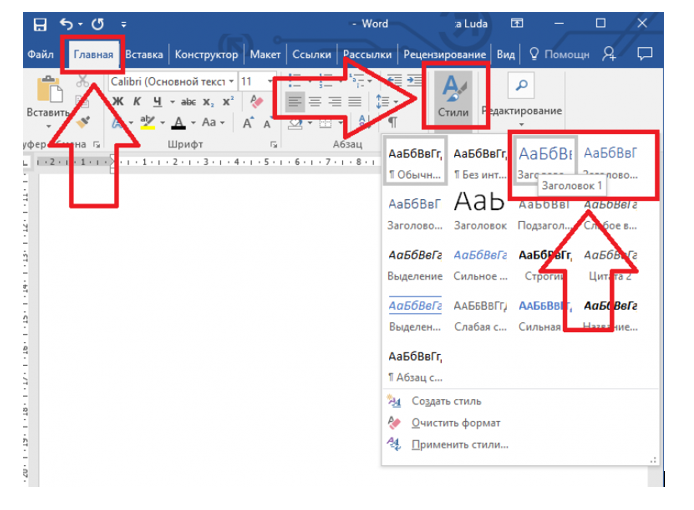
- Во вкладке «Главная» нажать на пункт «стили».
- Определиться со структурой содержания – простая или сложная, количество уровней подзаголовков. Традиционный вариант для курсовых и дипломных работ – Заголовок 1 для стандартных разделов и Заголовок 2 для подразделов.
- Сформировать оглавление. Для этого нужно выделить нужный текст, определиться с форматом – выбрать или оставить по умолчанию, а затем проделать аналогичные действия со всеми разделами и подзаголовками.
втоматические оглавления в этой версии Word создаются достаточно просто. Есть одноименный пункт во вкладке со ссылками. Оглавление 1 применимо к оформлению каждой графы, а Оглавление 2 – к каждому подразделу.

Можно ли удалить заголовок из автооглавления?
Часто бывает, что программа определяет, какие фрагменты совсем не нужные в заголовке, например, ссылки с вэб-браузеров, скопированные тексты и вставки с других ресурсов. Естественно, автоматически это считывается в содержании и искажается структура. Как исправить такой сценарий? Достаточно просто.
В любой версии Word есть соответствующая функция. Так, для этого нужно выделить лишний текст, который не является заголовком или подзаголовком, но считывается именно так. Затем выбрать пункт «Обновить», нажать кнопку удаления и обновить страницу.
Важно каждый раз проверять, действительно ли информация изменилась и в содержании, и по тексту. В некоторых версиях автоматически удаляется пункт только в одной части, а в тексте переформатировать фразу нужно вручную. Это тоже делается очень легко – снимается выделение как Заголовка.
И напоследок, важно сказать. Всегда смотрите визуально, что у вас получилось. Слепо доверять программам не стоит. Они тоже иногда сбиваются. Возникли сложности? С компанией «Мир Знаний» они быстро разрешатся.
Готовая структура с подсказками. Укажите, куда вам удобно написать, если понадобится помощь, — и файл сразу скачается.

Александр Каминский — автор образовательных материалов «Світ Знань» о методологии исследований, академической аналитике и подготовке студенческих и квалификационных работ.
Все материалы автора →